
| 23 февраля 2026 г. — 9:59 PT
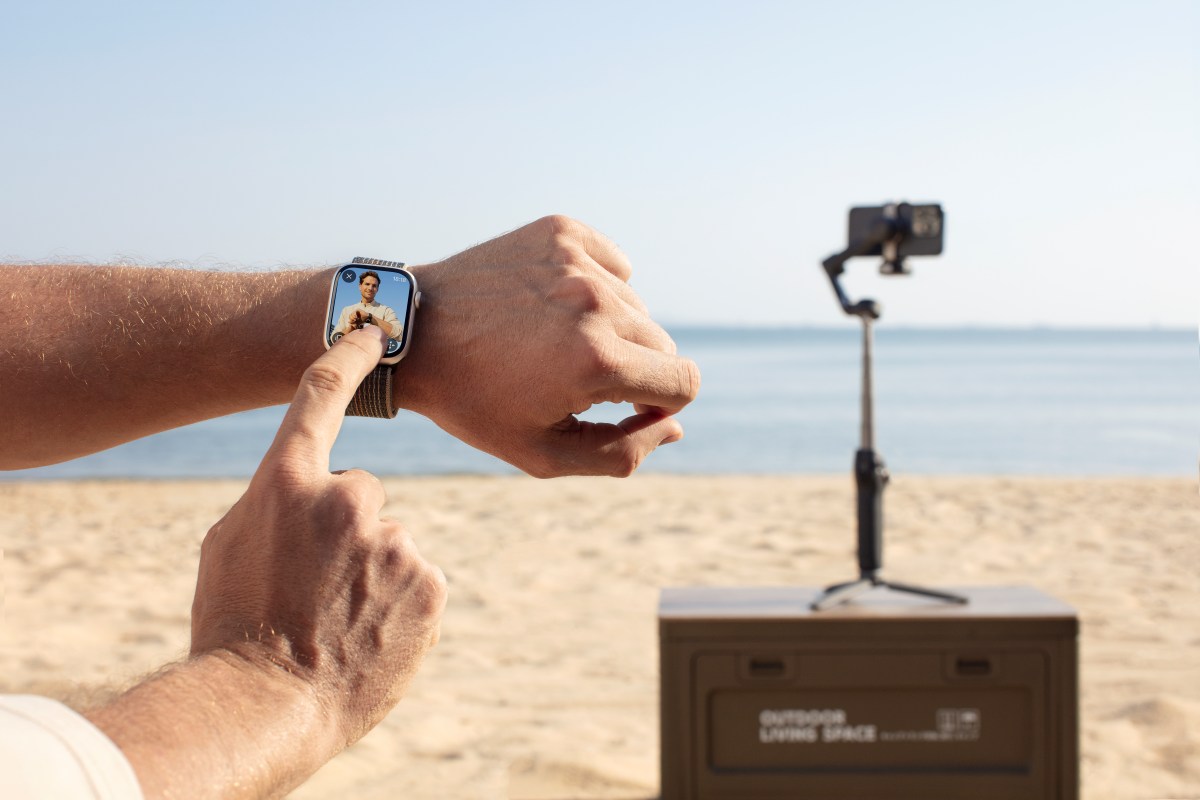
Если у вас уже есть стабилизатор DJI Osmo Mobile, вы, возможно, не используете одну из его самых недооцененных функций. С помощью приложения DJI Mimo ваши Apple Watch могут работать как монитор предварительного просмотра и пульт дистанционного управления, позволяя вам начинать запись, настраивать кадрирование и даже активировать отслеживание объекта, не прикасаясь к телефону. Для сольных авторов, путешественников или всех, кто устал бегать, чтобы нажать кнопку записи, эта настройка ощущается удивительно свободной. Вот как правильно ее использовать и чего ожидать…
Управление с Apple Watch работает с несколькими текущими смарт-стабилизаторами DJI, включая Osmo Mobile 6, DJI OM 7P и новейший DJI Osmo Mobile 8. Все это 3-осевые стабилизированные стабилизаторы, разработанные для устранения дрожания изображения. Osmo Mobile 8 особенно популярен среди авторов контента благодаря 360-градусному горизонтальному вращению для иммерсивных снимков, встроенному удлинительному стержню и штативу, а также обновленной системе ActiveTrack от DJI для людей, кошек и собак.
Чтобы насладиться удаленной съемкой, вам понадобится приложение DJI Mimo версии 2.0.4 или новее, iPhone с iOS 16 или новее, и Apple Watch с watchOS 9 или новее.
Шаг 1: Правильно подключите все устройства
Начните с обычного сопряжения iPhone и Apple Watch. Затем установите приложение DJI Mimo на оба устройства.
Включите ваш стабилизатор Osmo Mobile и убедитесь, что батарея хорошо заряжена. Откройте DJI Mimo на вашем iPhone и подключите стабилизатор через Bluetooth. После подключения войдите в режим камеры в приложении.
Только после того, как ваш телефон и стабилизатор будут правильно взаимодействовать, откройте DJI Mimo на своих Apple Watch. Часы автоматически зеркалируют интерфейс камеры.
Если у вас возникнут проблемы с подключением, убедитесь, что Bluetooth включен, и временно отключите другие близлежащие Bluetooth-аксессуары. С этим может быть много устройств.
Шаг 2: Начните съемку с запястья
Как только на ваших Apple Watch появится вид с камеры, вы можете начать дистанционное управление.
Вы увидите прямую трансляцию на своих часах. Разрешение ниже, чем на дисплее вашего iPhone, из-за ограничений пропускной способности, но это не влияет на качество записываемого видео.
С часов вы можете начинать и останавливать запись, переключаться между режимами фото и видео, а также настраивать кадрирование.
В центре управления виртуальный джойстик позволяет наклонять и панорамировать стабилизатор. Если ваше кадрирование сбивается, нажмите кнопку возврата в центр, и стабилизатор мгновенно вернется в исходное положение.
Вы также можете переключаться между портретным и ландшафтным режимами, что особенно полезно, если вы создаете контент для TikTok или Instagram Reels и часто переключаете форматы.
Эффективное рабочее расстояние составляет примерно восемь метров на открытом пространстве, что достаточно для большинства съемок в помещении, тренировок, видеорецептов или небольших уличных сцен.
Шаг 3: Используйте ActiveTrack для съемки без рук
Одной из самых мощных функций, доступных через интерфейс часов, является ActiveTrack.
Нажмите, чтобы активировать его, и стабилизатор автоматически зафиксируется на объекте в центре кадра. Независимо от того, идете ли вы к камере, демонстрируете продукт или снимаете играющих детей, стабилизатор будет удерживать вас в центре.
Эта функция особенно сильна на Osmo Mobile 8, который использует новейшие алгоритмы отслеживания DJI для поддержания фокуса, даже когда объекты ненадолго выходят из кадра. Для сольных авторов это фактически превращает вашу установку в команду из одного человека.
После окончания съемки
Вы можете просмотреть последнюю фотографию и первый кадр вашего последнего видео прямо на своих Apple Watch. Для полного воспроизведения, редактирования и экспорта вернитесь в приложение DJI Mimo на вашем iPhone.
Если вы используете аксессуары, такие как DJI Mic 3, подключите приемник непосредственно к телефону, используя прилагаемый адаптер, вместо того, чтобы полагаться на Bluetooth. Это помогает избежать конфликтов сигналов, когда ваши часы также подключены.
Стабилизация смартфонов значительно улучшилась за последние несколько лет, но механические 3-осевые стабилизаторы по-прежнему обеспечивают более плавное кинематографическое движение, чем только программная стабилизация. Объединив стабилизированный Osmo Mobile с управлением Apple Watch, вы устраняете последнее препятствие: физическое прикосновение к телефону. Это особенно полезно для тревел-влогов, фитнес-демонстраций, кулинарных уроков, групповых фотографий и сольных историй.
Вместо того, чтобы гадать, правильно ли вы кадрировали, вы можете проверять композицию в реальном времени с вашего запястья. И как только вы привыкнете к этому, возврат к настройке только со штативом будет казаться ограниченным.
Больше: Обновление DJI Osmo 360 добавляет Adaptive tone и улучшенный цвет снега